Gestión de Datos Básicos de Empleados
Introducción
Los Datos Básicos de empleados agrupan la información fundamental necesaria para complementar y gestionar de manera eficiente la ficha de cada empleado. Al instalar el plugin, se incluyen automáticamente algunos registros básicos de ejemplo que pueden servir de referencia inicial. Estos registros pueden utilizarse tal cual, modificarse, eliminarse o personalizarse según los requerimientos de tu empresa.
Categorías de Datos Básicos
Motivos de Ausencia
Permiten registrar las razones justificadas por las que un empleado no ha podido fichar durante su turno. Si no se asigna un motivo, el tiempo perdido no será justificado. Al marcar una ausencia, podrás elegir entre los motivos definidos, lo que permite a la empresa asumir la justificación de ese tiempo no trabajado.
Conceptos Salariales
Recopila los distintos conceptos por los que se efectúan pagos, retenciones u otros movimientos relacionados con la nómina del trabajador, como complementos, bonificaciones o deducciones.
Contratos
Incluye la lista de tipos de contratos que utiliza la empresa para la contratación de empleados. Es posible agregar, modificar o eliminar contratos según las necesidades específicas de la organización.
Departamentos
Facilita la organización del personal, permitiendo asignar empleados a diferentes departamentos y estructurando así la empresa de manera más clara y eficiente.
Días Festivos
Permite registrar los días no laborables. Estos se tienen en cuenta junto con los turnos y los registros de asistencia para determinar si corresponde trabajar o si es un día de descanso. Por defecto, el sistema asume que no se trabaja en días festivos, pero si se registran horas trabajadas en estos días, serán consideradas horas extras automáticamente.
Tipos de Documentos
Clasifica los documentos adjuntos en cada ficha de empleado. Podrás gestionar las categorías de documentos, facilitando una organización estructurada y rápida localización al consultar documentación asociada a cada empleado.
Sanciones
Lleva el registro de las sanciones que pueden aplicarse a empleados ante incumplimientos o infracciones de las normas laborales.
Faltas Disciplinarias
Lista y clasifica distintos tipos de faltas que los empleados pueden cometer y que son susceptibles de recibir sanción.
Operaciones Disponibles sobre los Datos
En cada una de las pestañas de Datos Básicos puedes realizar las siguientes acciones:
- Añadir registros: Haz clic en la pestaña correspondiente y pulsa el botón Nuevo para crear un nuevo registro.
- Eliminar registros: Selecciona el registro deseado y haz clic en el botón Eliminar para borrarlo.
- Buscar datos: Emplea el campo de búsqueda introduciendo palabras clave para localizar rápidamente información específica.
- Filtrar información: Aplica filtros para mostrar solo los datos que cumplan ciertos criterios definidos.
- Ordenar registros: Organiza los datos en orden ascendente o descendente según el criterio seleccionado, facilitando la revisión y gestión.
Estas funcionalidades mejoran la administración y el control de la información relacionada con los empleados, asegurando accesibilidad y eficiencia en las tareas diarias.
Ejemplo Práctico
Por ejemplo, si deseas registrar un nuevo motivo de ausencia, selecciona la pestaña "Motivos de Ausencia", haz clic en Nuevo, rellena los campos solicitados (como el nombre y la descripción del motivo) y guarda el registro. Así, estará disponible para ser seleccionado cada vez que se justifique una ausencia en el sistema.
Auditoría de Marcajes Laborales
El Modulo de Recursos Humanos incorpora un sistema de auditoría de marcajes laborales, diseñado para garantizar la trazabilidad y transparencia en las modificaciones de los registros de asistencia de los trabajadores. Este sistema asegura que cualquier cambio realizado en un marcaje laboral quede registrado con todo detalle, de manera que sea posible justificar el motivo de la modificación incluso con el paso del tiempo y en caso de futuras inspecciones.
Funcionamiento
Cuando un usuario edita un marcaje (por ejemplo, la hora de entrada o salida de un trabajador), el sistema solicita obligatoriamente indicar un motivo de la modificación.
- El motivo debe tener al menos 15 caracteres.
- Solo cuando se cumple este requisito, se habilitan los botones de Guardar y Eliminar.
- De esta forma, se evita la introducción de motivos vagos o incompletos.
Ejemplo al editar un marcaje:

Registro de auditoría
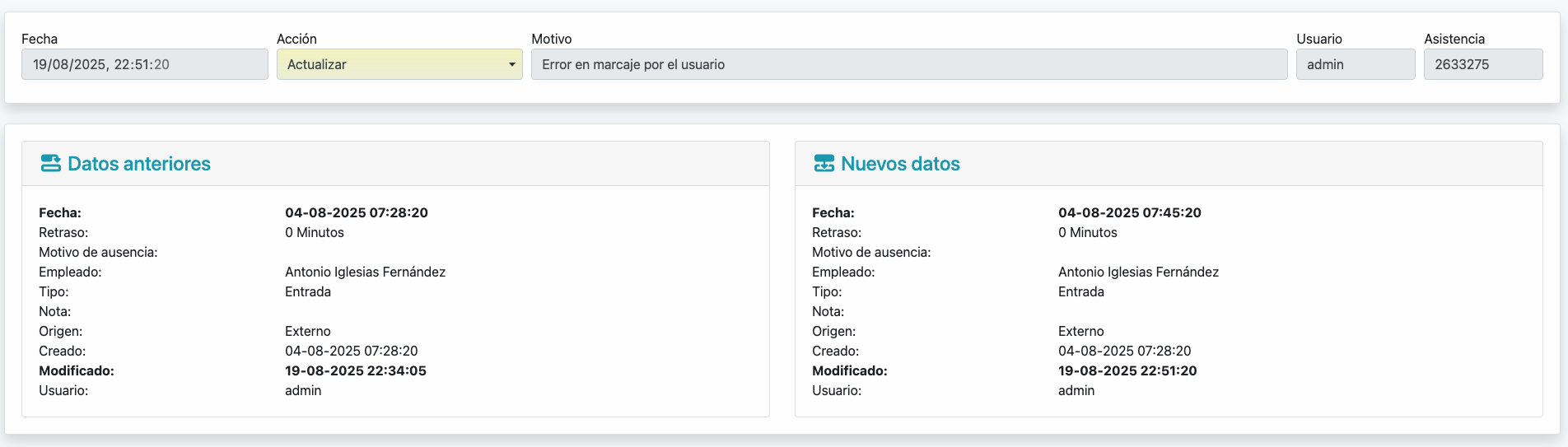
Cada cambio realizado queda registrado en un historial de auditoría, que permite consultar:
- Datos anteriores: valores que fueron modificados.
- Nuevos datos: valores actualizados tras la modificación.
- Acción realizada: tipo de operación (actualizar o eliminar).
- Motivo del cambio: justificación escrita por el usuario.
- Usuario responsable: el usuario que realizó la modificación.
- Fecha y hora de la acción.
Ejemplo de registro de auditoría:
Cierres de Periodos (Horas Extras)
La opción Cierres de Periodos permite gestionar la compensación de las horas extras computadas por los empleados dentro de un rango de fechas definido. Las compensaciones pueden ser monetarias o por vacaciones.
🖥️ Interfaz de Cierres de Periodos
La pantalla de gestión de cierres de periodos se divide en dos partes:
- Parte superior: Permite seleccionar la empresa y el periodo de tiempo a cerrar o compensar.
- Parte inferior: Muestra la lista de empleados con horas extras a compensar, junto con la opción de aplicar compensaciones manualmente o en lote.
🧾 Gestión de Cierres
➕ Agregar empleados al cierre
- Se pueden añadir empleados manualmente utilizando el botón Nuevo, ingresando los datos de horas extras y la compensación deseada.
- También es posible agregar empleados automáticamente mediante el botón Añadir empleados, que cargará la lista de trabajadores con horas extras pendientes de compensar dentro del periodo del cierre.
⚖️ Aplicar compensaciones
- Se pueden seleccionar registros de la lista mediante las casillas de verificación a la izquierda de cada empleado.
- Tras seleccionar los empleados, se puede pulsar el botón Compensación para asignar la misma compensación a todos los seleccionados.
- Las compensaciones disponibles son:
- Sin compensación
- Monetaria
- Vacaciones
✏️ Edición de compensaciones
- Al editar la compensación de un empleado, se muestra un detalle en la parte inferior de la pantalla con los marcajes justificados que compensan las horas extras con vacaciones.
- Se pueden añadir nuevos marcajes justificados mediante el botón Añadir, que abrirá un formulario para definir la fecha y horas del periodo compensado.
- Al aceptar, se generará automáticamente un marcaje de entrada y salida justificada para el empleado en el periodo indicado.
🕒 Visualización de Horarios
Para ayudar al usuario, el horario laboral del empleado se muestra sobre la lista de marcajes cuando se edita la compensación, permitiendo verificar fácilmente la distribución de las horas trabajadas y compensadas.
Esta funcionalidad facilita la administración y control de las horas extras, asegurando una correcta gestión de las compensaciones dentro de la empresa.
Configuración de Recursos Humanos: Opciones por Defecto
Configuración General
Personaliza aquí los siguientes aspectos:
- Diario contable: Selecciona el diario al que se asociarán los apuntes contables relacionados con los empleados.
- Filtrado de asistencias: Habilita un filtro automático en la lista de marcajes (por ejemplo: Diario, Semanal, etc.).
- Marcaje manual: Permite o restringe que los empleados registren asistencias de forma manual.
- Dispositivo biométrico: Activa o desactiva el uso de dispositivos biométricos para el registro de asistencia.
- Horas extras: Define el concepto salarial empleado para remunerar las horas extra trabajadas.
- Compensación de horas extras: Especifica el concepto asociado a la justificación y compensación de horas extras mediante marcajes.
Gestión de Retrasos
Configura cómo se controlan e informan los retrasos de los empleados:
- Retraso en la entrada: Define cuántos minutos de demora se permiten antes de considerarlo incidencia. Si se establece en cero, no se aplicará el control de retrasos.
- Retrasos máximos: Indica el número máximo de retrasos admitidos antes de emitir un aviso al empleado.
- Período de control de retrasos: Determina durante cuántos días se contabilizan los retrasos acumulados.
- Imputación de retrasos (computable): Permite preguntar si la diferencia horaria debe considerarse como horas extras al registrar un marcaje fuera del horario habitual (no manual).
- Mínimo de horas extra: Especifica el mínimo de minutos adicionales trabajados para que sean considerados horas extras.
Control de Ubicación
- Captura de ubicación GPS: Permite registrar la ubicación del empleado al realizar el marcaje, requiriendo conexión segura HTTPS. Al utilizar esta función, es obligatorio cumplir con la normativa vigente en materia de protección de datos.
Aviso Legal sobre la Localización GPS
En la parte inferior de la pantalla se muestra un aviso legal que advierte sobre las responsabilidades y obligaciones legales respecto a la captura de datos de localización. Antes de habilitar esta opción, la empresa debe asegurarse de acatar las leyes de privacidad y protección de datos aplicables en su jurisdicción.
Ejemplos de Uso
- Si tu empresa emplea dispositivos biométricos para el control de asistencia, asegúrate de activar correctamente la opción Dispositivo biométrico para evitar inconsistencias en el registro.
- Al habilitar la captura de ubicación GPS, comunica a tus empleados las consecuencias legales y de privacidad asociadas, asegurando así el cumplimiento regulatorio.